
Como conectar o notebook à TV sem cabos: O guia definitivo
 Por Samuel CardosoAtualizado em 24/10/2026 · 6 min de leitura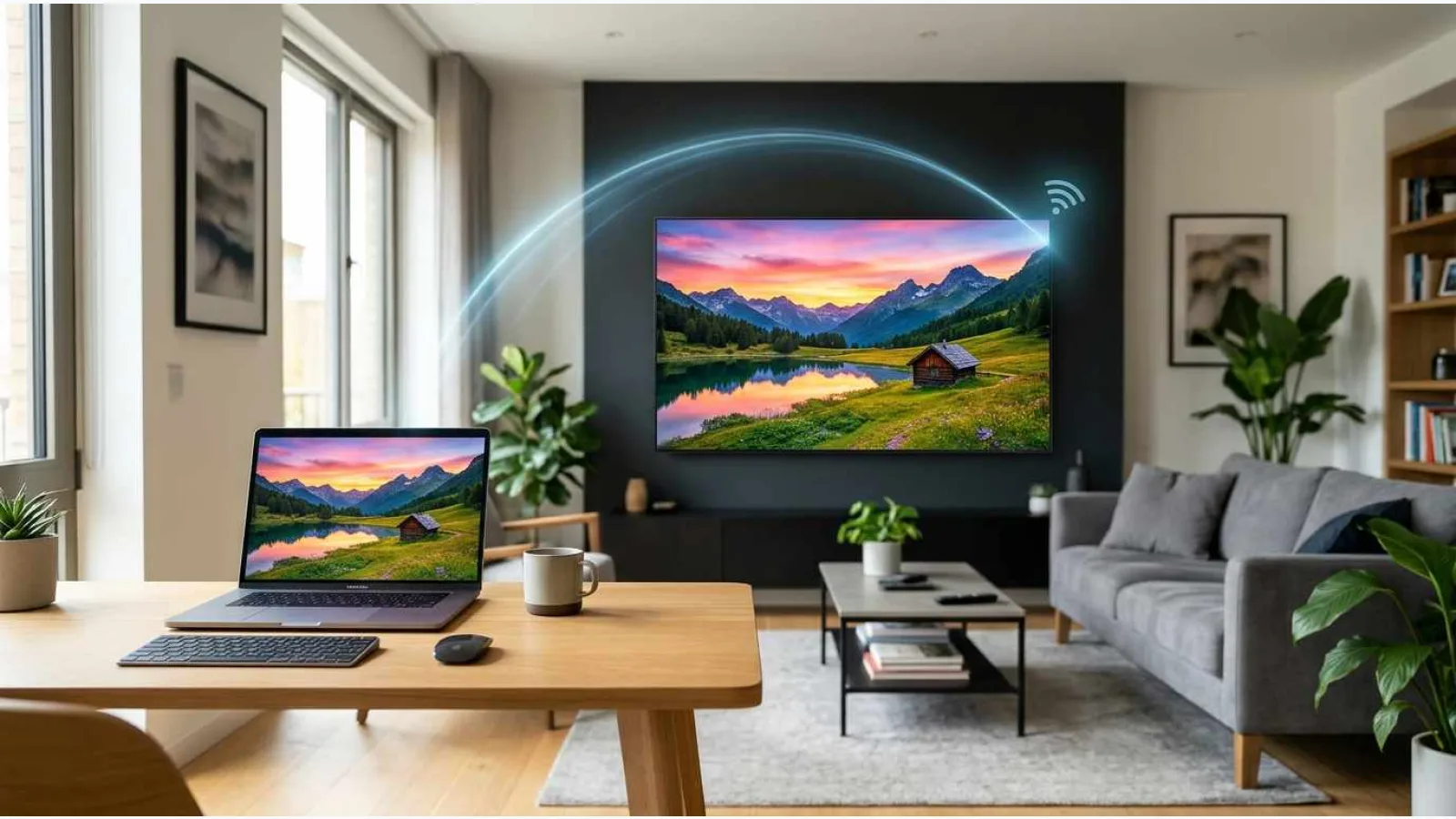
Por que se livrar dos cabos?
Você já passou pela situação de querer mostrar um vídeo ou fotos para a família, mas o cabo HDMI não alcança o sofá? Ou talvez a entrada da sua TV esteja ocupada por outro aparelho. A tecnologia sem fio evoluiu muito nos últimos anos, permitindo que a imagem do seu computador chegue ao televisor com qualidade e agilidade.
Não existe apenas uma forma de fazer isso. O melhor método depende do seu sistema operacional e da própria TV que você possui na sala. Vamos explorar as alternativas mais eficientes para que você consiga realizar essa tarefa sem estresse e sem precisar comprar fios extras.
Verifique a compatibilidade do seu setup
Antes de clicar em qualquer botão, precisamos checar o básico. Para uma conexão sem fio estável, é fundamental que tanto o notebook quanto a TV estejam conectados à mesma rede Wi-Fi. Essa é a regra de ouro que evita falhas de pareamento.
Se sua TV for um modelo Smart recente, as chances de ela já trazer nativamente as ferramentas necessárias são altíssimas. Notebooks com Windows 10 ou 11 possuem um recurso chamado Miracast, enquanto aparelhos da Apple contam com o AirPlay. Caso sua TV seja um modelo mais antigo, você precisará de um dispositivo intermediário como um Chromecast ou Fire Stick.
Conectando via Windows: O recurso de projetar tela
Se você usa Windows, o processo é nativo. Com a TV ligada, aperte a combinação de teclas ‘Windows + K’ no seu teclado. Um menu lateral vai abrir do lado direito da tela, listando os dispositivos de vídeo disponíveis na sua rede.
Clique no nome da sua TV e aguarde alguns segundos. O Windows pode pedir uma confirmação na tela da TV. Assim que conectado, a imagem do notebook será espelhada. Você pode escolher se quer apenas duplicar o que vê ou estender sua área de trabalho para usar a TV como um segundo monitor.
Para parar a transmissão, basta abrir o mesmo menu ‘Windows + K’ e selecionar ‘Desconectar’. É uma solução limpa, rápida e que dispensa qualquer instalação de programas adicionais.
O ecossistema Apple: Usando o AirPlay
Quem utiliza MacBook ou outros dispositivos Apple tem uma facilidade extra com o AirPlay. Se a sua TV for compatível com essa tecnologia, o ícone de espelhamento de tela aparecerá na barra de menus superior do macOS.
Ao clicar no ícone, selecione sua TV na lista. Se for a primeira vez, um código numérico poderá aparecer na tela da TV para você digitar no notebook. Isso garante a segurança da conexão. A Apple otimizou o AirPlay para que a latência seja mínima, o que é excelente para apresentações de trabalho ou assistir vídeos curtos.
E se a minha TV não for inteligente?
Muitas pessoas ainda possuem televisores de qualidade que não possuem conexão com a internet ou recursos de espelhamento modernos. Nesse caso, a solução é investir em um dongle de streaming. Aparelhos como Chromecast, Roku Express ou Fire TV Stick transformam qualquer TV comum em uma central de entretenimento poderosa.
O processo com esses aparelhos é simples. Você espeta o dispositivo na porta HDMI da TV e o configura pelo aplicativo no celular ou via navegador. A partir daí, basta enviar o conteúdo do navegador Chrome ou do seu sistema para o dongle. O custo desses dispositivos é baixo comparado ao benefício de modernizar sua TV sem precisar trocar o aparelho.
Ajustando a qualidade de imagem e áudio
Após conectar, você pode perceber que a resolução não parece ideal ou o som está saindo pelo lugar errado. Vá até as configurações de exibição do Windows ou do macOS e verifique se a resolução recomendada para o monitor externo está selecionada.
Sobre o áudio, muitos sistemas permitem alternar a saída de som. Se você preferir que o som saia nas caixas de som da TV em vez das do notebook, clique no ícone de volume do seu computador e selecione a TV como dispositivo de saída. Essa troca costuma ser automática, mas é bom saber onde ajustar caso o som insista em sair pelo computador.
Dicas para evitar travamentos
Transmissões via Wi-Fi dependem inteiramente da qualidade do seu sinal. Se o roteador estiver muito longe ou atrás de paredes grossas, a imagem pode travar ou perder qualidade. Tente aproximar o notebook do roteador ou usar uma rede 5GHz, que é mais rápida e menos sujeita a interferências.
Outro ponto importante é fechar abas desnecessárias do navegador se você estiver fazendo streaming de vídeo. O processamento gráfico consome recursos, e manter dezenas de janelas abertas pode sobrecarregar o Wi-Fi e causar atrasos na sincronia entre o áudio e a imagem.
Solução de problemas comuns
Não encontrou a TV na lista? A primeira tentativa deve ser reiniciar o roteador e a TV. Parece clichê, mas resolve 90% dos casos. Verifique se o notebook está na rede 2.4GHz e a TV na 5GHz; tente colocar ambos na mesma frequência para evitar conflitos de roteamento.
Caso a conexão caia constantemente, considere que o ambiente pode estar saturado de sinais Wi-Fi, especialmente em prédios. Se for um problema recorrente, o uso de um cabo HDMI continua sendo a opção mais estável para longas sessões de filmes ou jogos pesados. Conhecer as limitações da tecnologia sem fio é parte fundamental para ter uma experiência tranquila.
Conclusão
Conectar o notebook à TV sem cabos é um caminho sem volta pela conveniência que proporciona. Seja utilizando as ferramentas nativas do seu sistema, como o Miracast ou o AirPlay, ou recorrendo a dispositivos de streaming, você ganha autonomia para consumir seus conteúdos de forma muito mais confortável.
A tecnologia está cada vez mais intuitiva, mas saber como cada peça desse quebra-cabeça se encaixa faz toda a diferença. Agora que você já domina o básico, basta testar qual método funciona melhor no seu ambiente. Organize seu espaço, prepare a pipoca e aproveite a liberdade de não ter fios cruzando sua sala de estar.
Perguntas frequentes
Qualquer notebook pode conectar na TV sem fio?
A maioria dos notebooks modernos com Windows 10/11 ou macOS possui essa capacidade. Dispositivos muito antigos podem precisar de um adaptador USB Wi-Fi compatível com Miracast.
O espelhamento sem fio gasta muita bateria?
Sim, o processamento de vídeo e a transmissão constante de dados via Wi-Fi consomem mais bateria. Recomenda-se manter o notebook ligado à tomada durante o uso.
Posso jogar games pesados via Wi-Fi?
Para jogos competitivos, o espelhamento sem fio pode apresentar atraso (input lag). Para jogos casuais ou de ritmo lento, a experiência costuma ser aceitável.

Samuel Cardoso
Samuel Cardoso é o fundador e editor-chefe do Binóculo de Ofertas. Com mais de seis anos de experiência no mercado de tecnologia, ele se dedica a ajudar o consumidor brasileiro a fazer escolhas inteligentes por meio de uma curadoria focada no custo-benefício real. Especialista em eletrônicos e eletrodomésticos, Samuel já testou e avaliou mais de 180 produtos — incluindo notebooks, smartphones, Smart TVs e eletroportáteis. Seu método prioriza testes práticos de desempenho, eficiência energética e durabilidade no uso diário.
Site do autor · Ver todos os artigos →
Nenhum comentário